 嘀友管车
嘀友管车嘀友违章工作台
本文整理自嘀友管车官方使用手册,介绍电脑端【嘀友违章工作台】的安装、注册登录与六步操作流程:扫码登录 12123 → 更新车辆 → 嘀友加车 → 批量查违章 → 批量备案合同 → 违章转移。
嘀友违章工作台是电脑端应用,可以安装在 win11、win10 电脑上,也可以安装到 mac 电脑上,只专注于批量查违章、批量违章转移操作。
支持一个账号内多个 12123 公司账户的扫码登录和批量管理,无需复制 cookie,扫码即用,可以保持一周甚至更长时间不用扫码。
1 下载和更新
首次安装,请访问 这个网址下载: https://www.diuber.com/wzgzt/
安装成功后,会自动检测新版本,有新版本下载覆盖安装即可。
1.1 win11 下载或安装报警
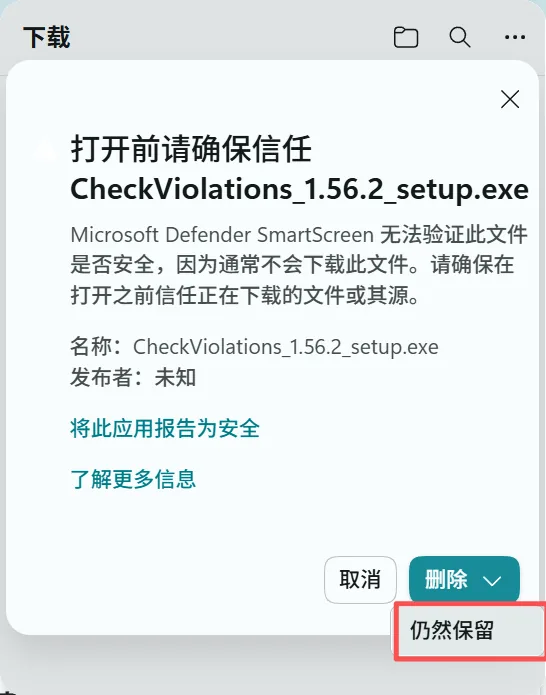
下载时需点右侧三个"..."这个图标,然后选择保留。选“仍然保留”,这时就可以打开进行安装了。
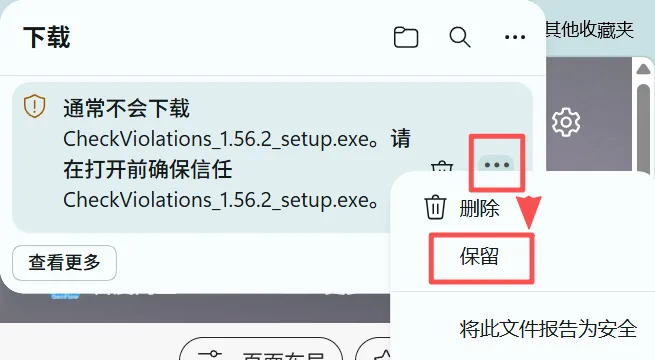
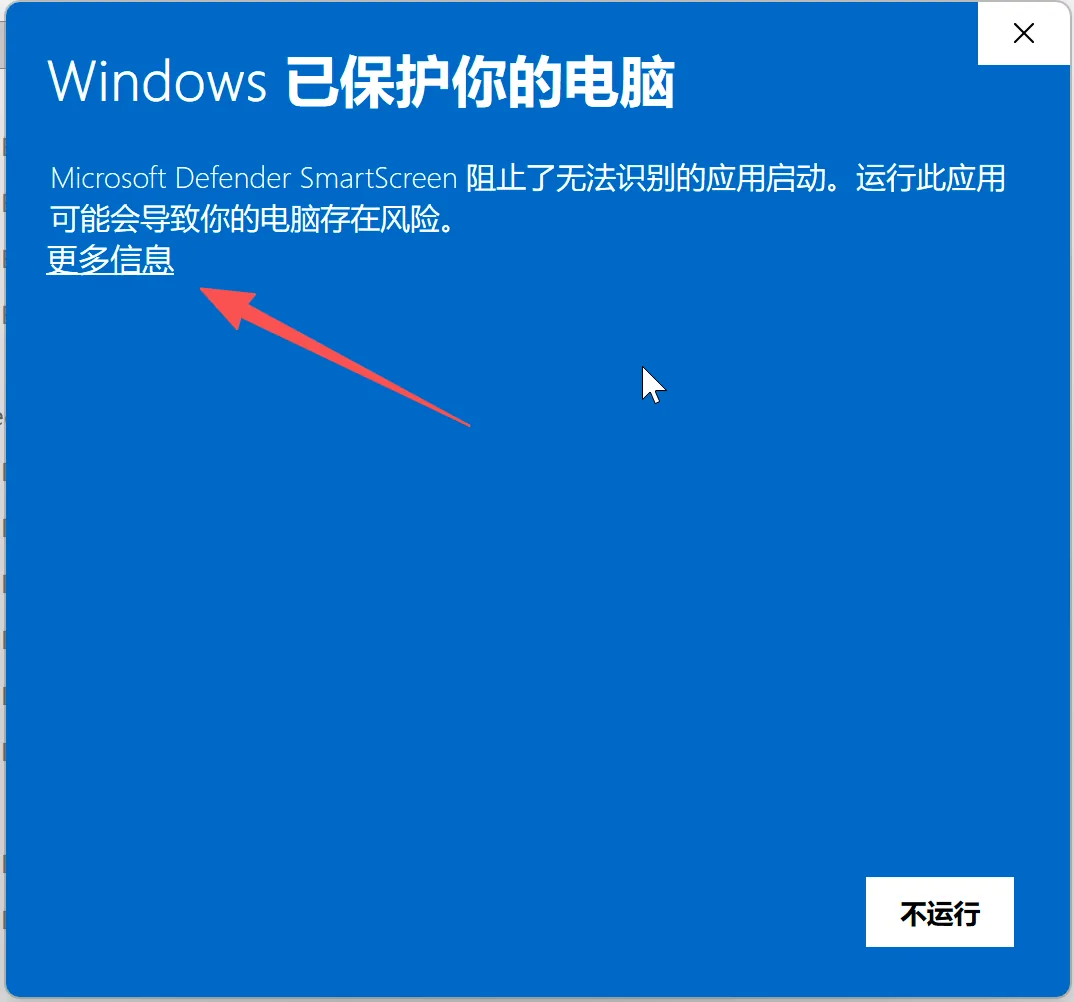
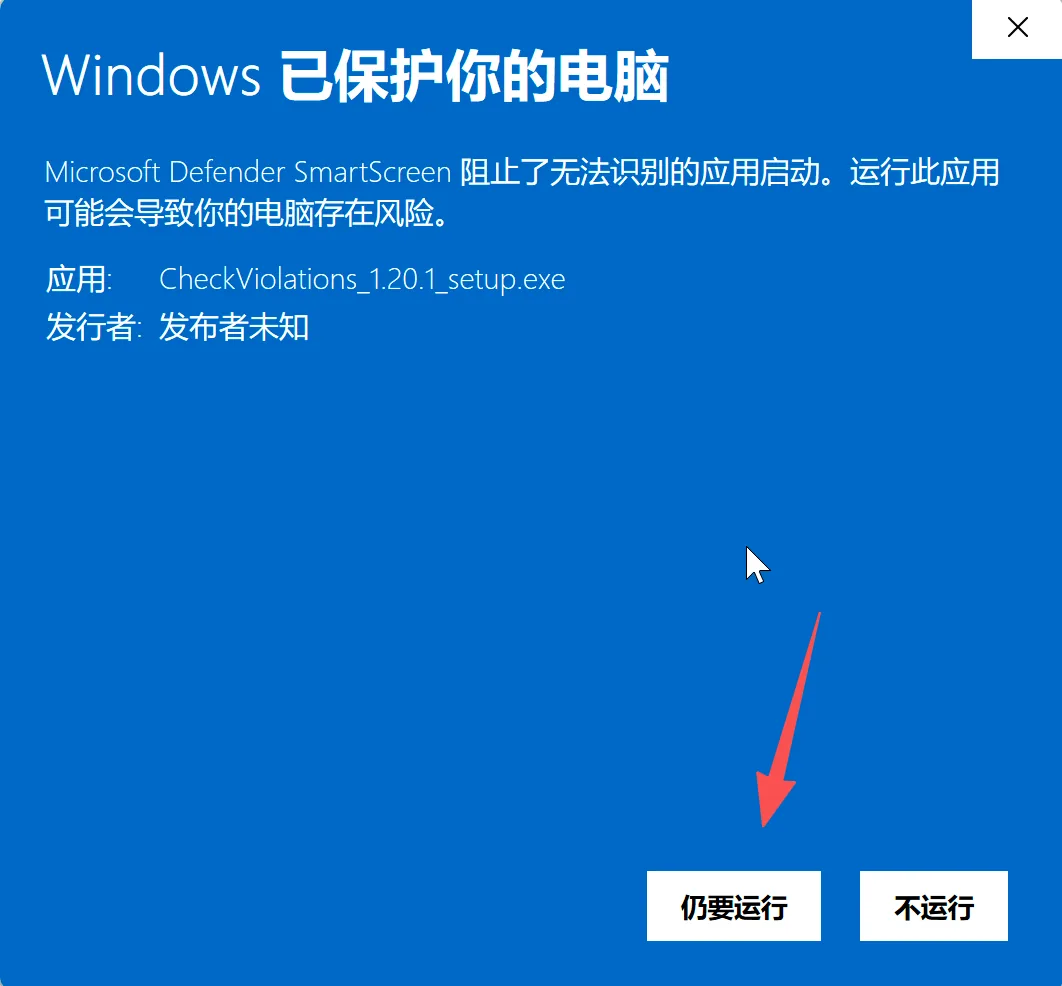
win11 安装的时候,如果提示蓝屏报警,可以点击【更多信息】-【仍要运行】即可。
1.2 Mac 首次打开问题
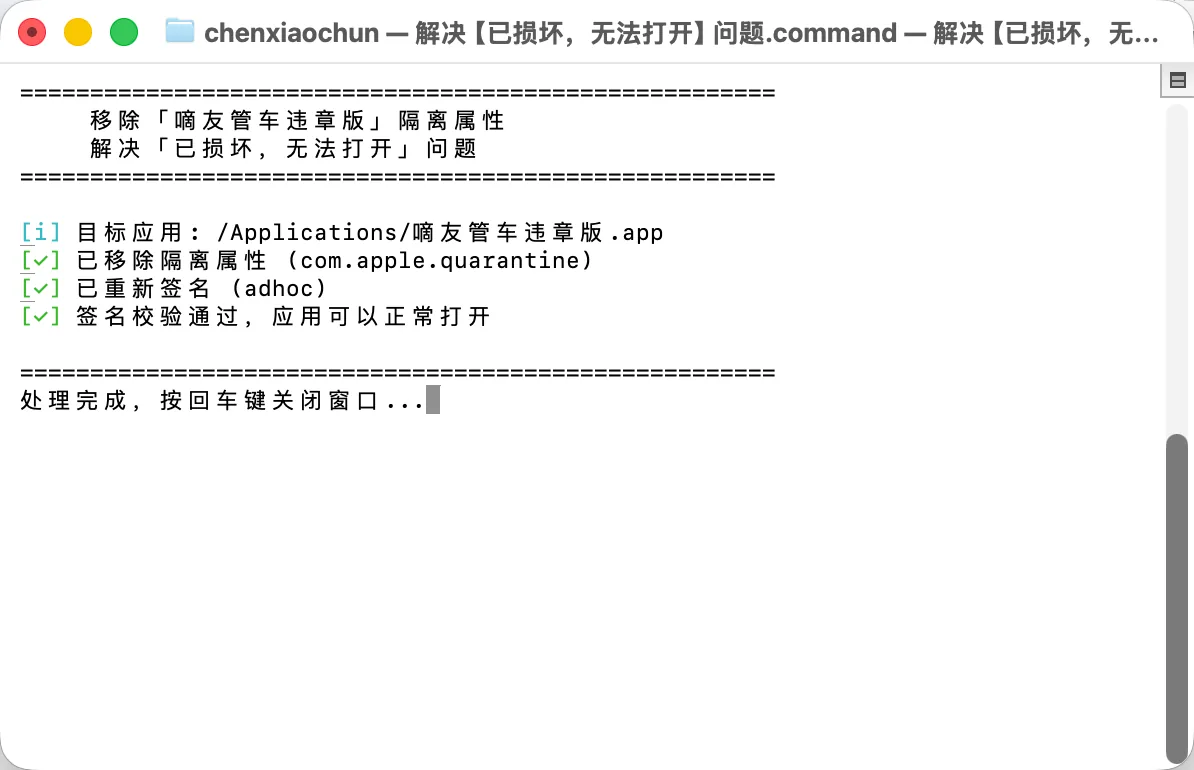
Mac 安装后,运行的时候,如果提示“已损害,无法打开”, 请点击“取消”,然后运行安装文件夹中的【解决已损害问题.command】;
如果运行成功则可以打开嘀友管车违章版了。
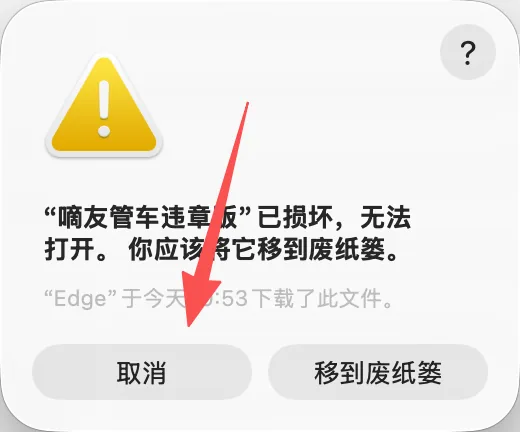
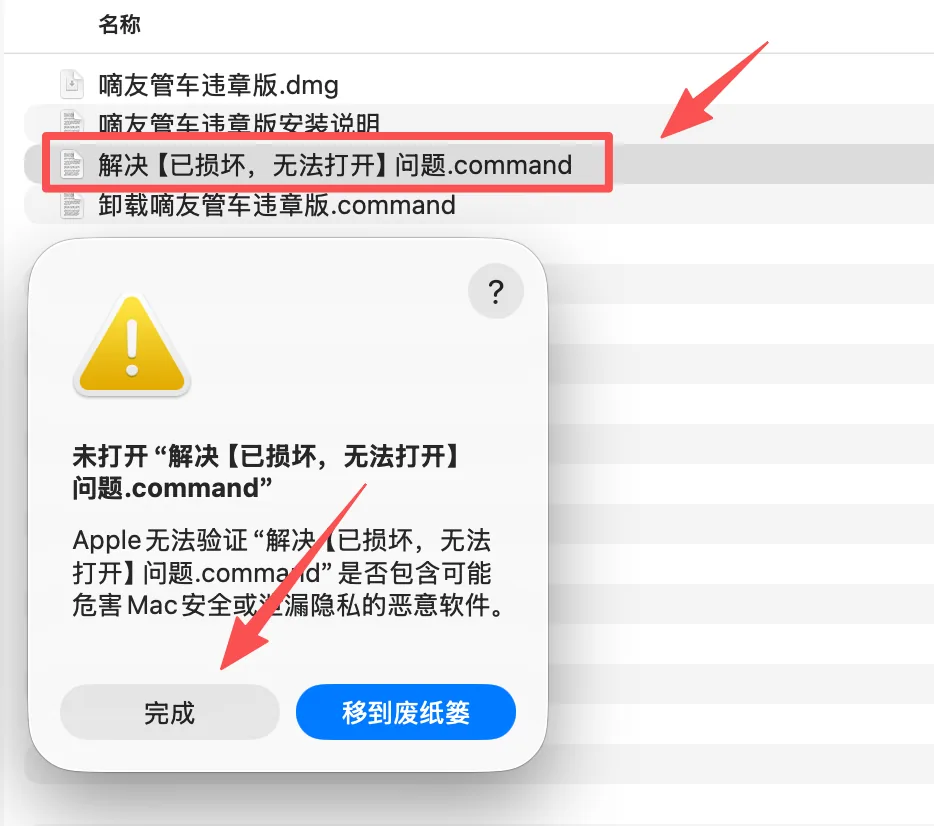
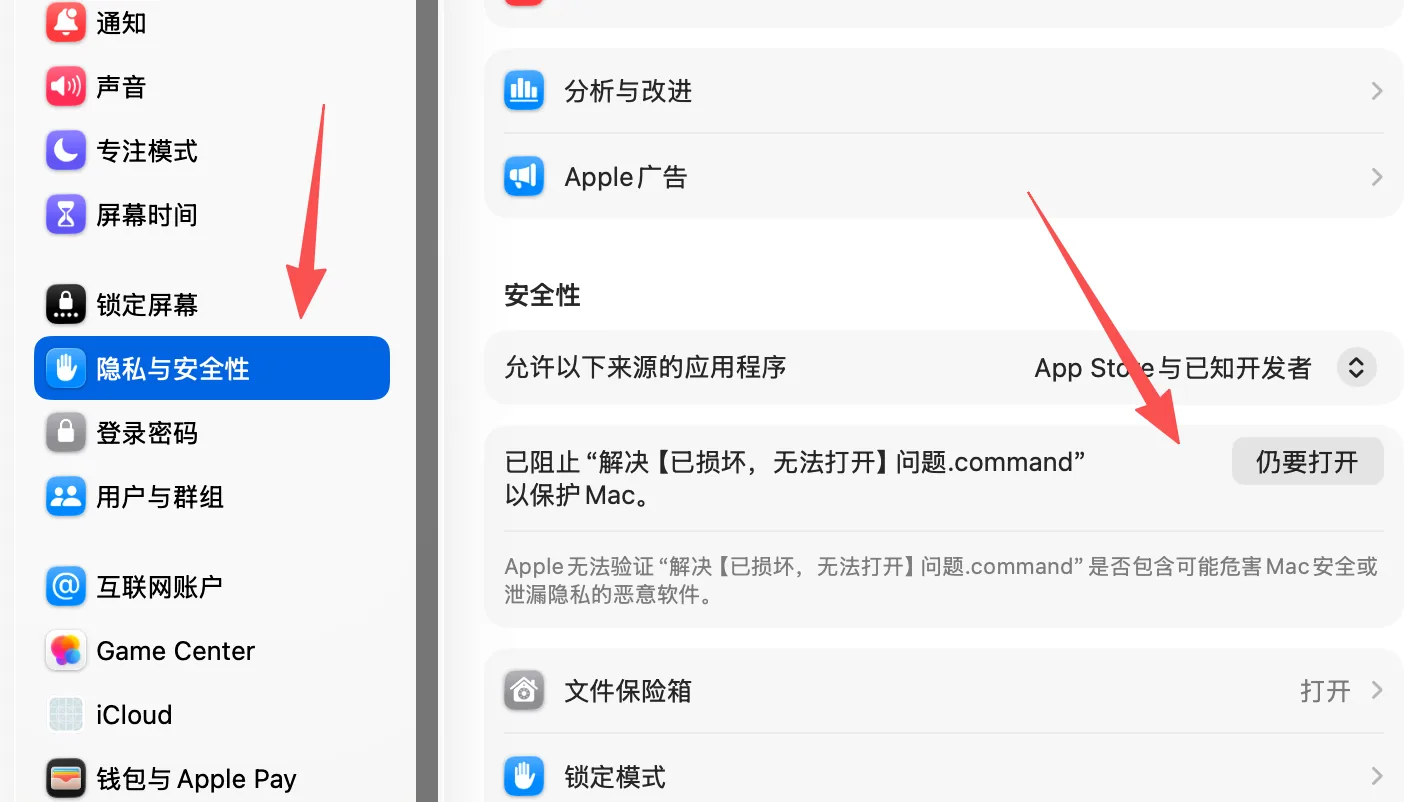
如果还是提示未打开“解决...”,点击完成后,点击【系统设置】-【隐私与安全性】,点击【仍有打开】 ,然后就可以了。
2 注册和登录
嘀友管车已有的账户可以直接登录,登录后自动同步已有创建的 12123 公司账号、车辆列表、违章信息。
新公司可以点击注册,注册成功后默认为单违章版本,7 天免费试用,可以导入 Excel 批量上传和管理合同。
3 使用步骤
第1步:12123 扫码登录
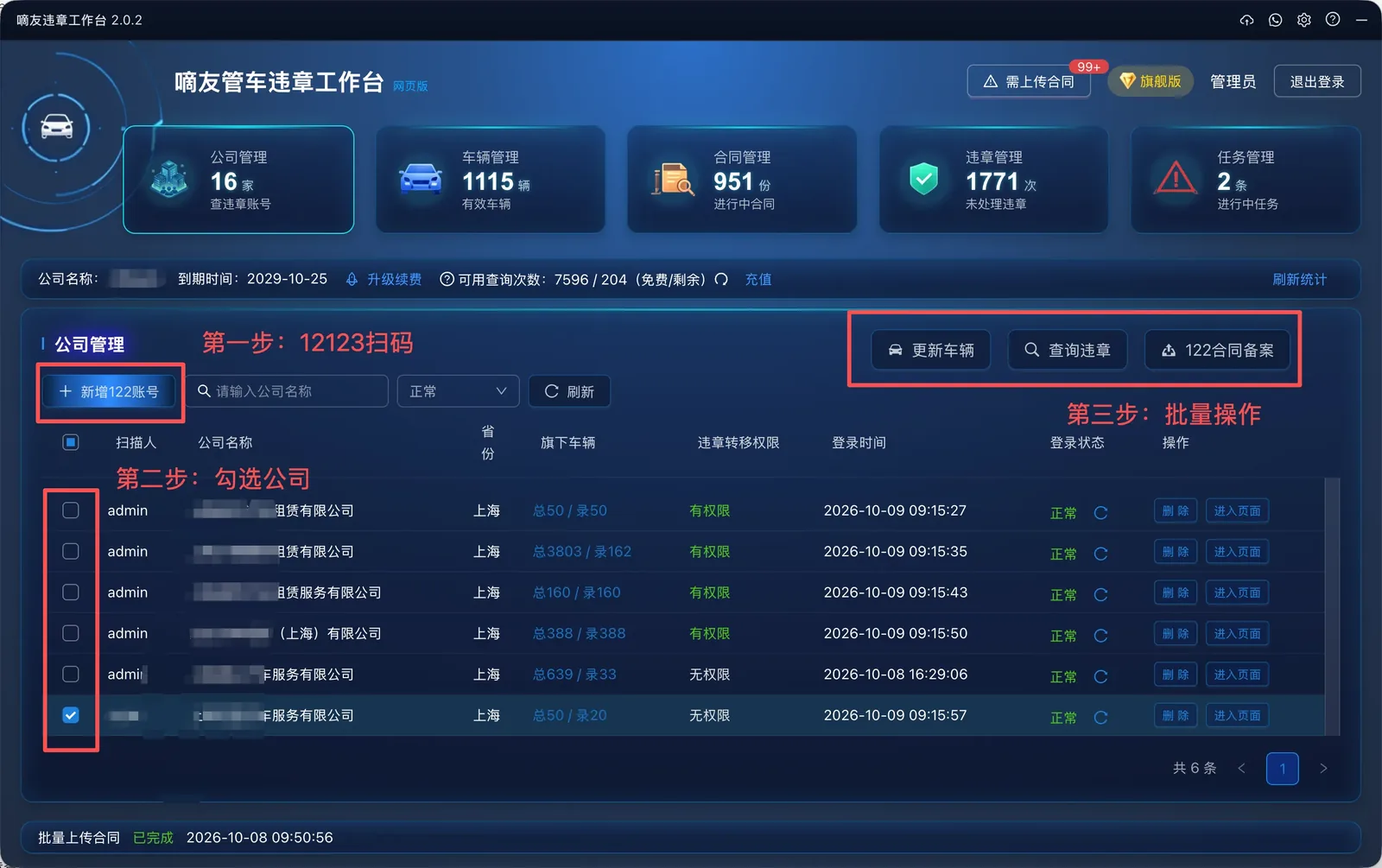
登录后进入公司管理,点击 [ 新增 122 扫码 ] 或者找到公司 [ 进入页面 ] 扫码,扫码后选择公司登录即可。
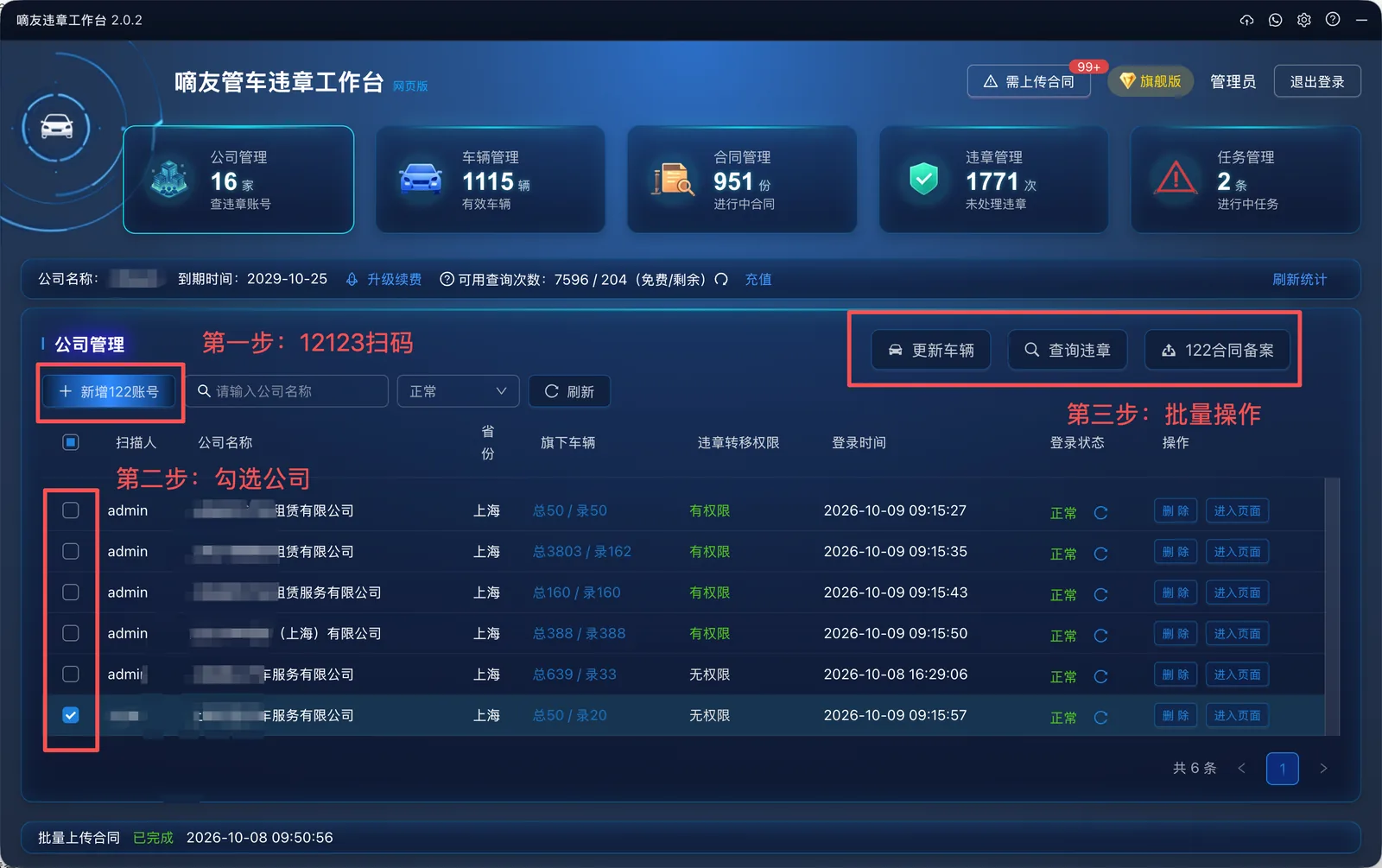
对于大部分客户,只要关注这个页面,点击这几个按钮就可以了。
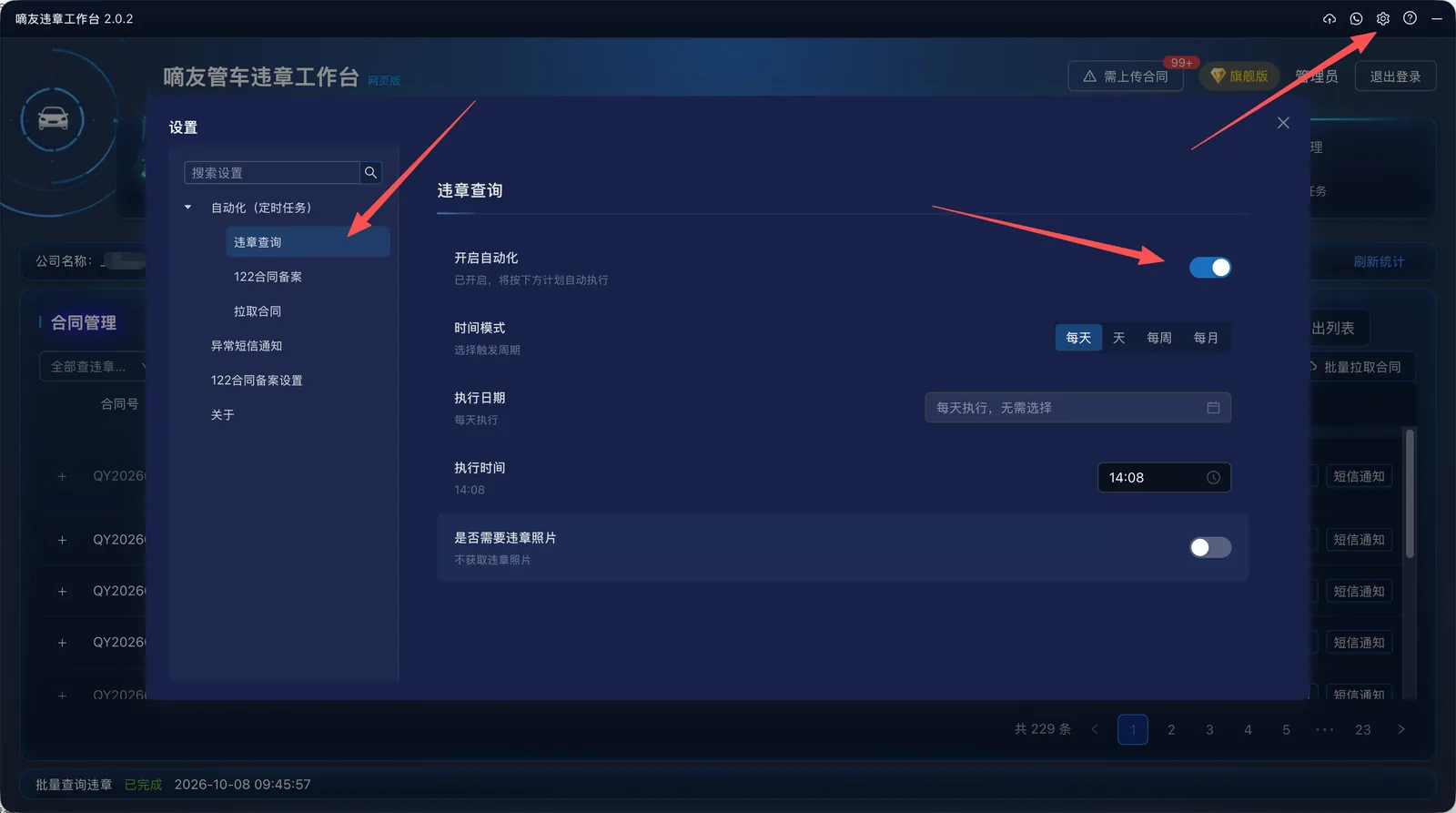
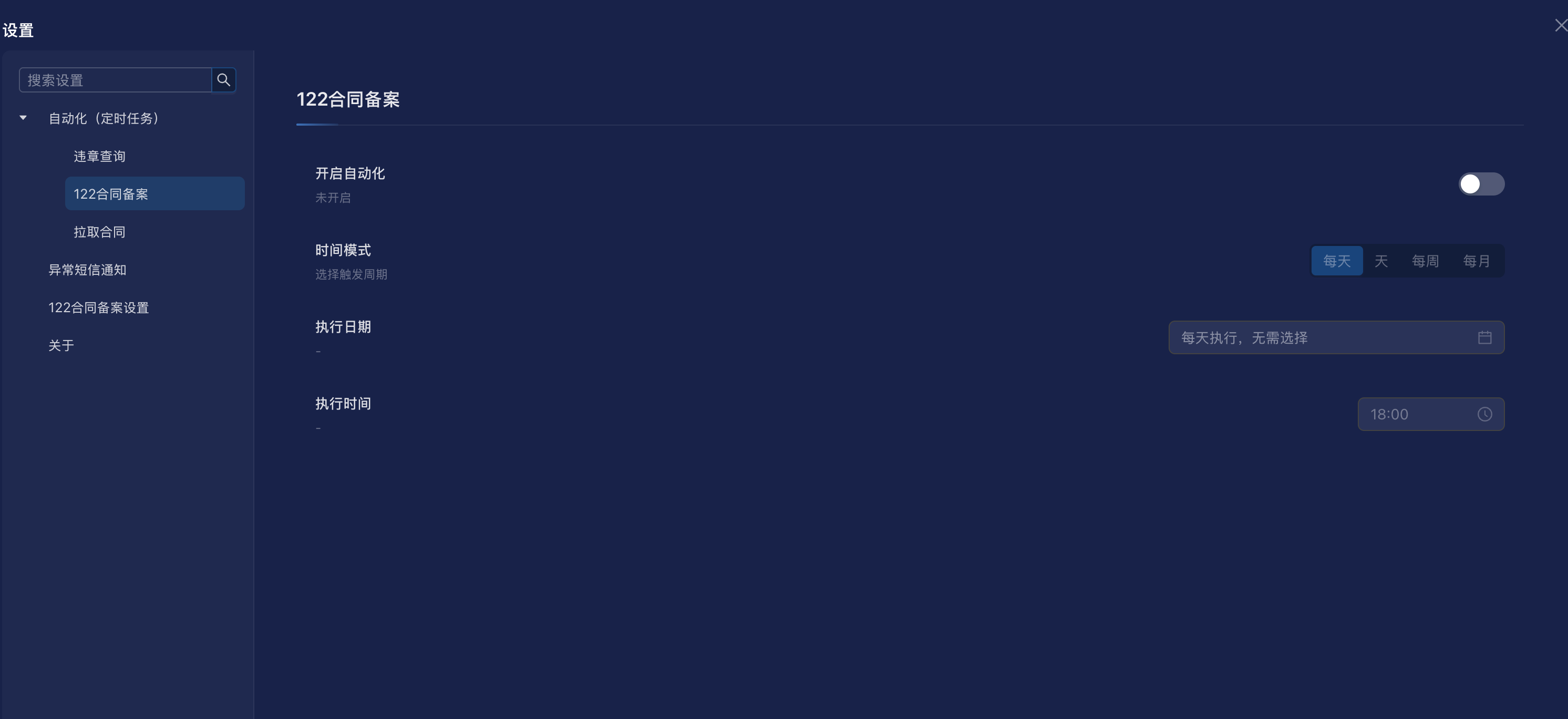
也可以配置自动查违章、自动备案,电脑挂着就可以了。
第2步:更新车辆
扫码成功后,勾选公司名称后,点击按钮【更新车辆】就可以把 122 车辆同步到嘀友后台;
(如果车辆没有变化,只要更新过 1 次就可以,不用经常更新)
第3步:嘀友加车
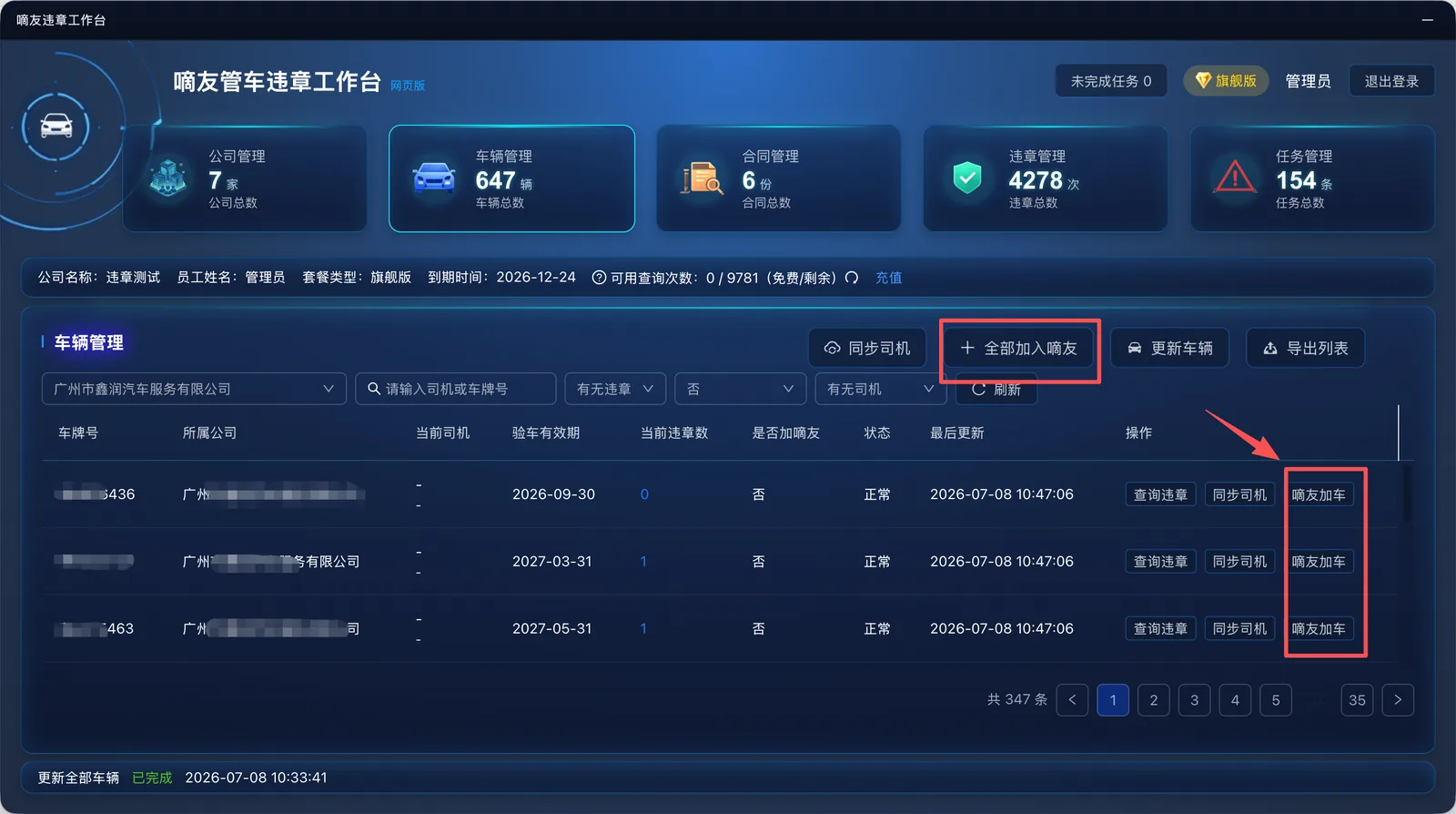
更新车辆完成后,可以看到这个公司旗下有多少车辆,其中已录入嘀友的车辆数,点击可以进入【车辆管理】。
需要查违章/违章转移的车辆必须点击【嘀友加车】,或者全部加入嘀友。
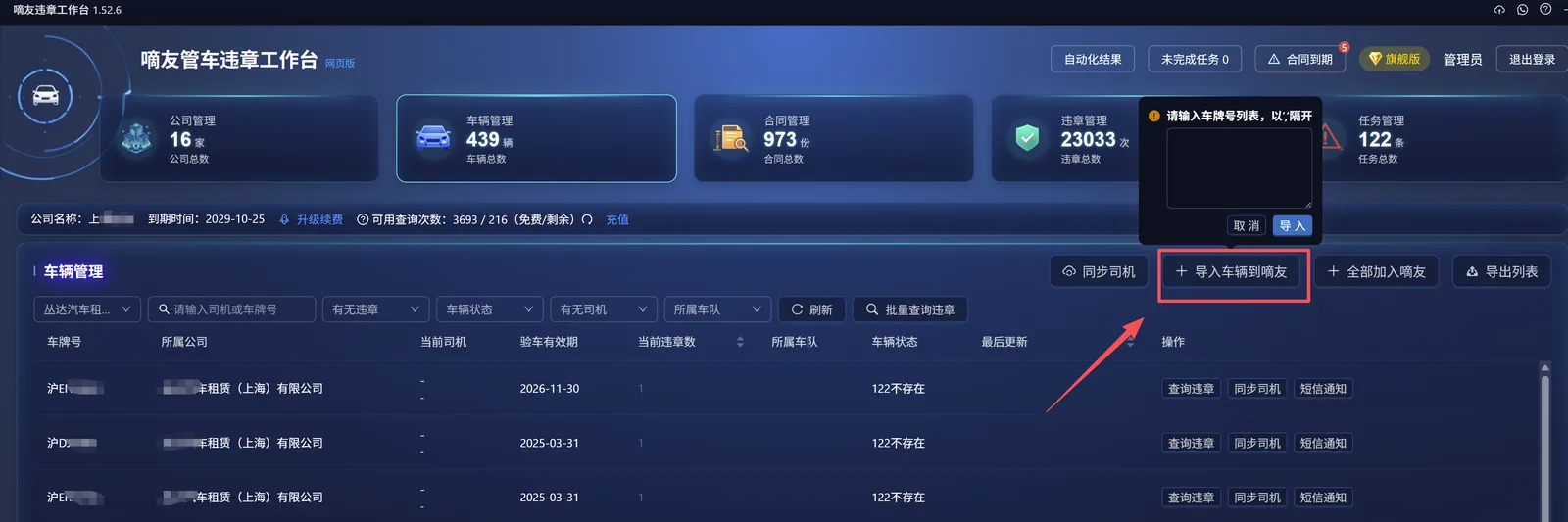
也可以在嘀友管车网页版上批量导入车辆。
3.3.1 导入车辆到嘀友
可以导入部分车辆到嘀友;
第4步:批量查违章
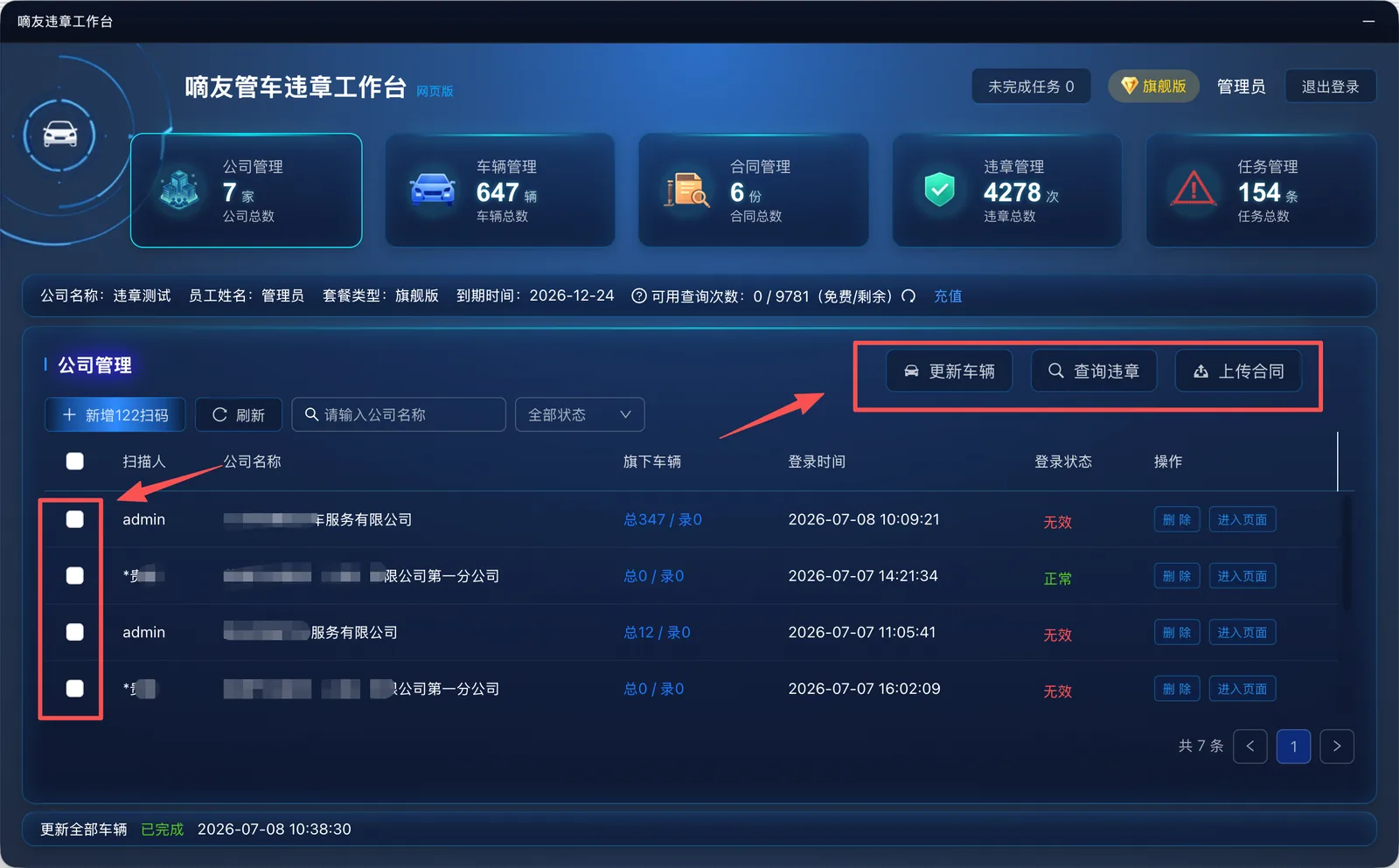
已加入嘀友的车辆就可以查违章了。在公司管理页面,选中公司后就可以批量查违章、加车、上传合同。
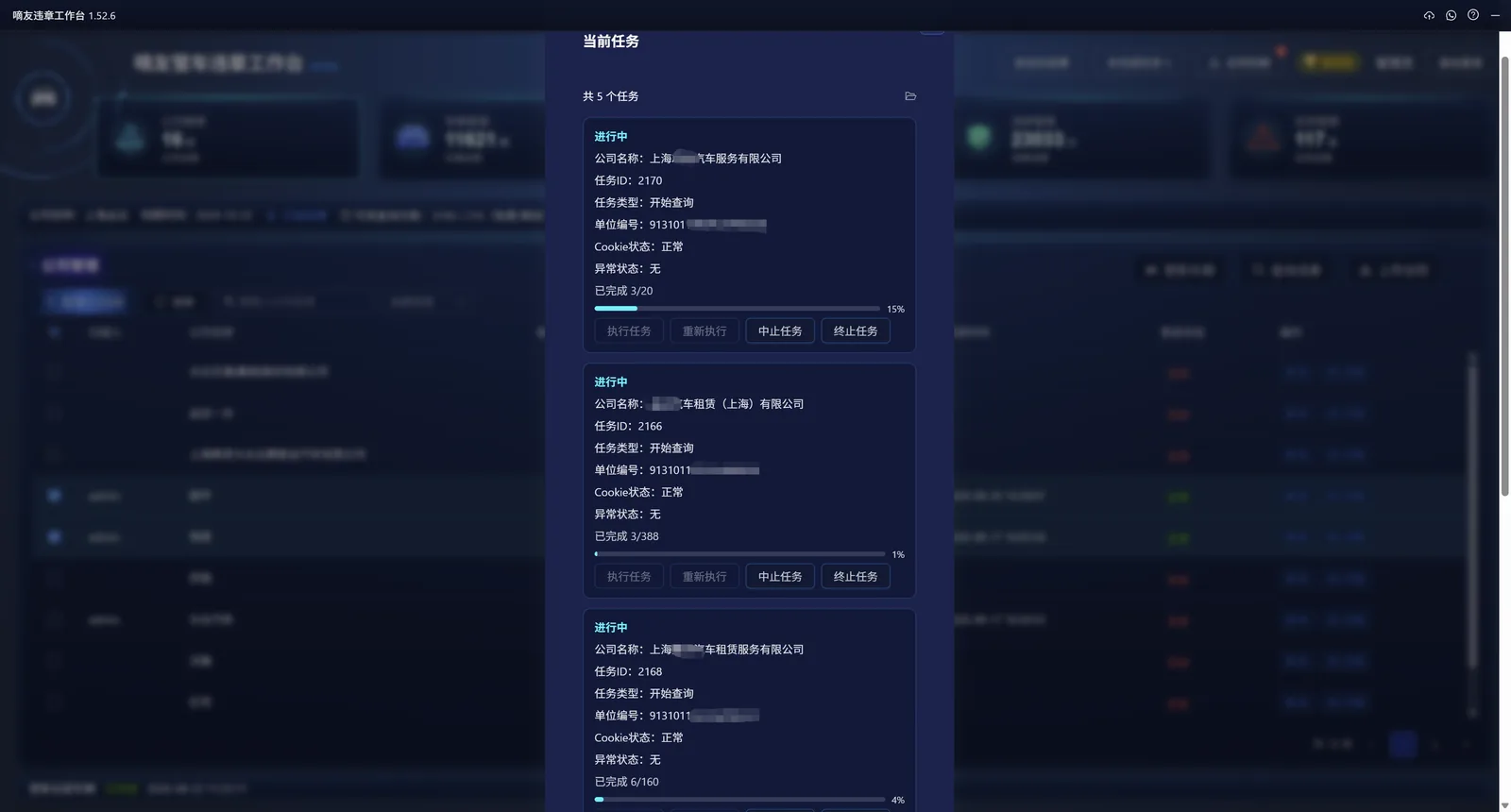
支持多公司同时查
3.4.1 部分查违章
支持筛选的车辆批量查违章,通过【车辆管理】,选择车队、公司等选项
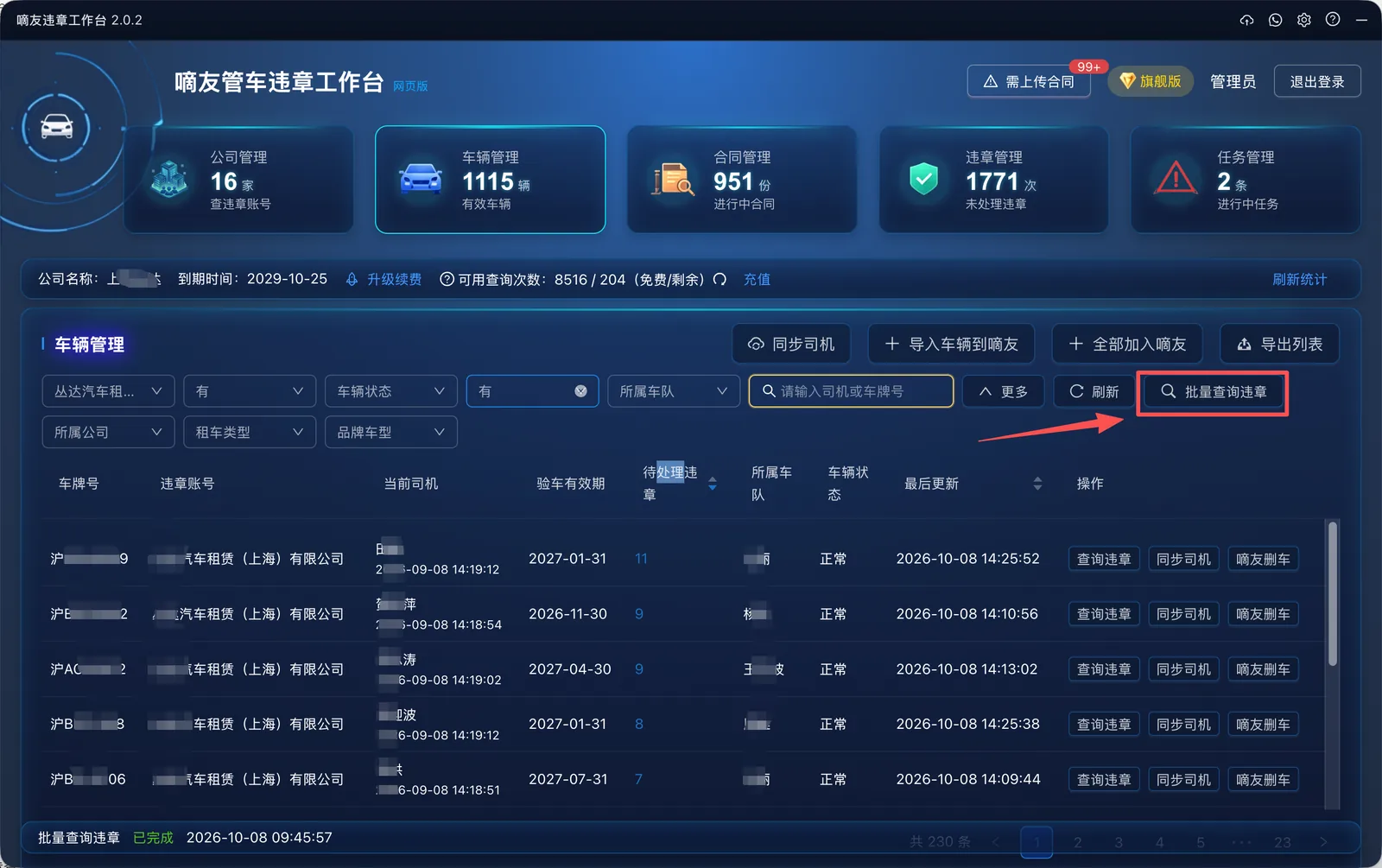
3.4.2 单车查违章
查询车辆车牌号或者司机姓名,然后点击后面的【查询违章】即可;
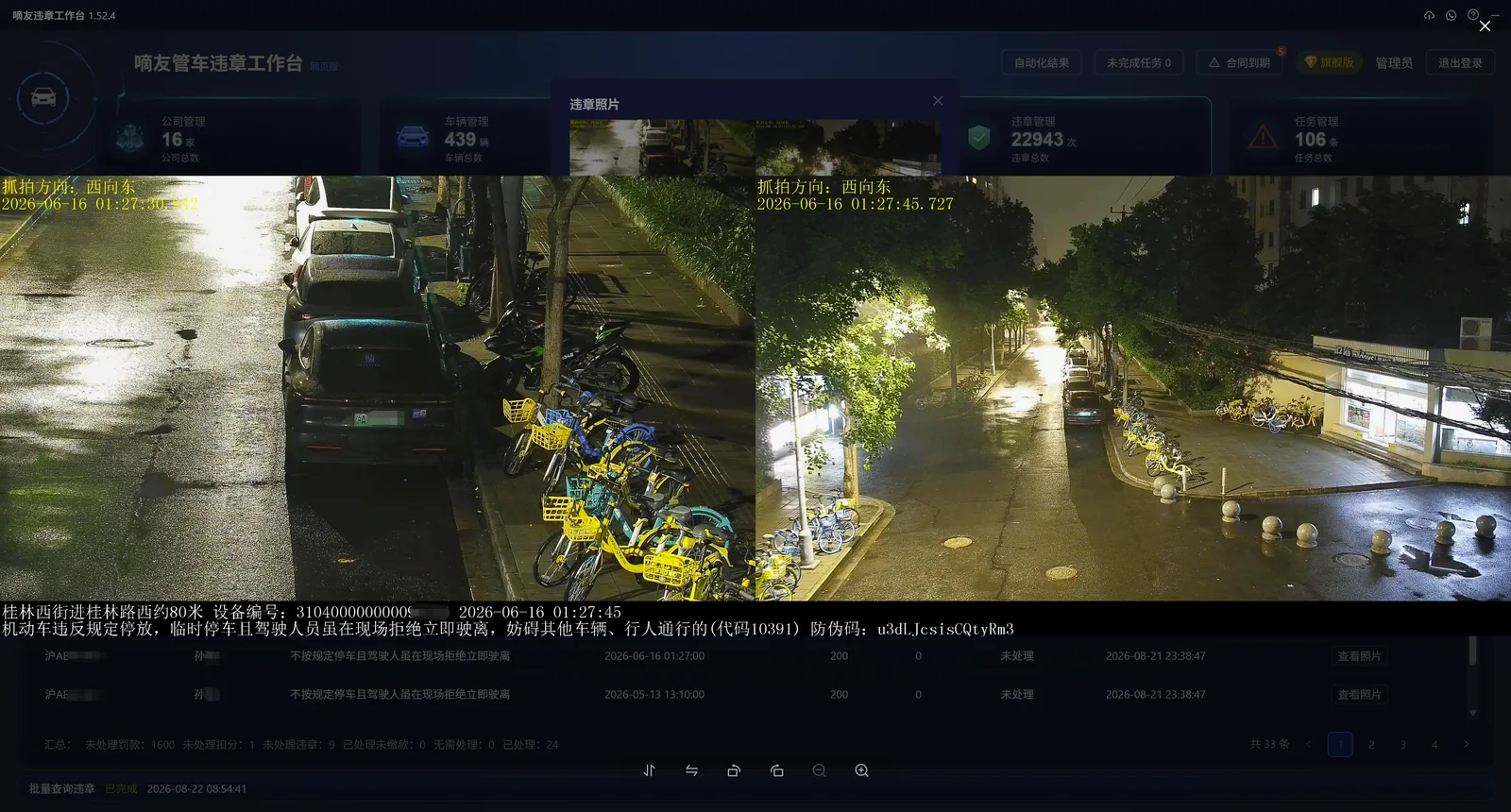
3.4.3 查看违章照片
查询违章的时候如果勾选了“图片”,可以查看违章图片,支持下载和复制;
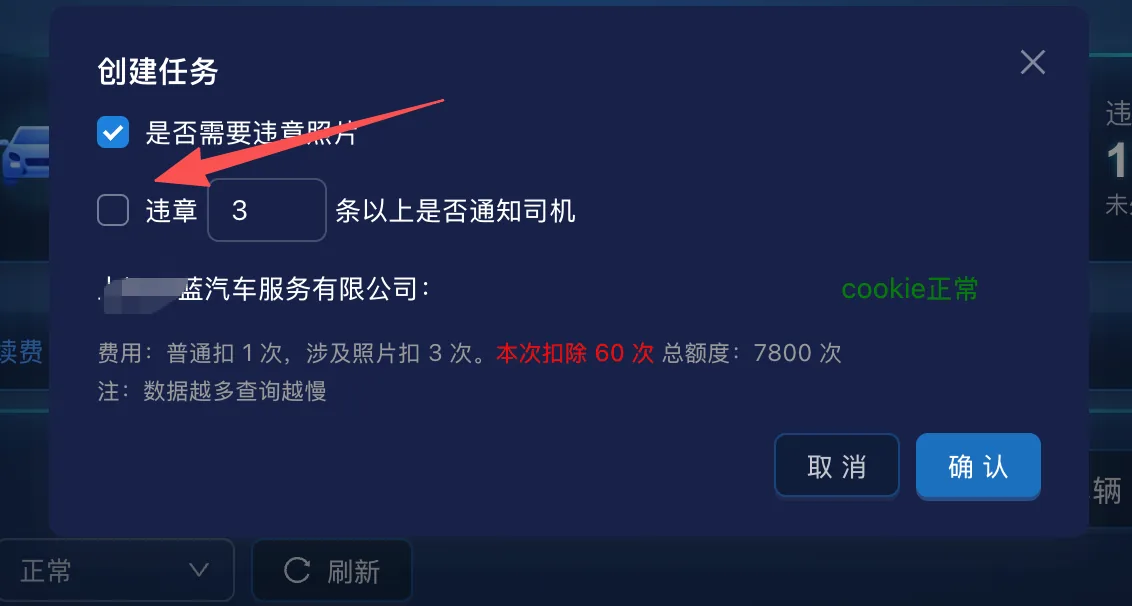
3.4.4 发违章通知短信
批量查违章的时候,可以勾选违章 x 条后发送短信通知
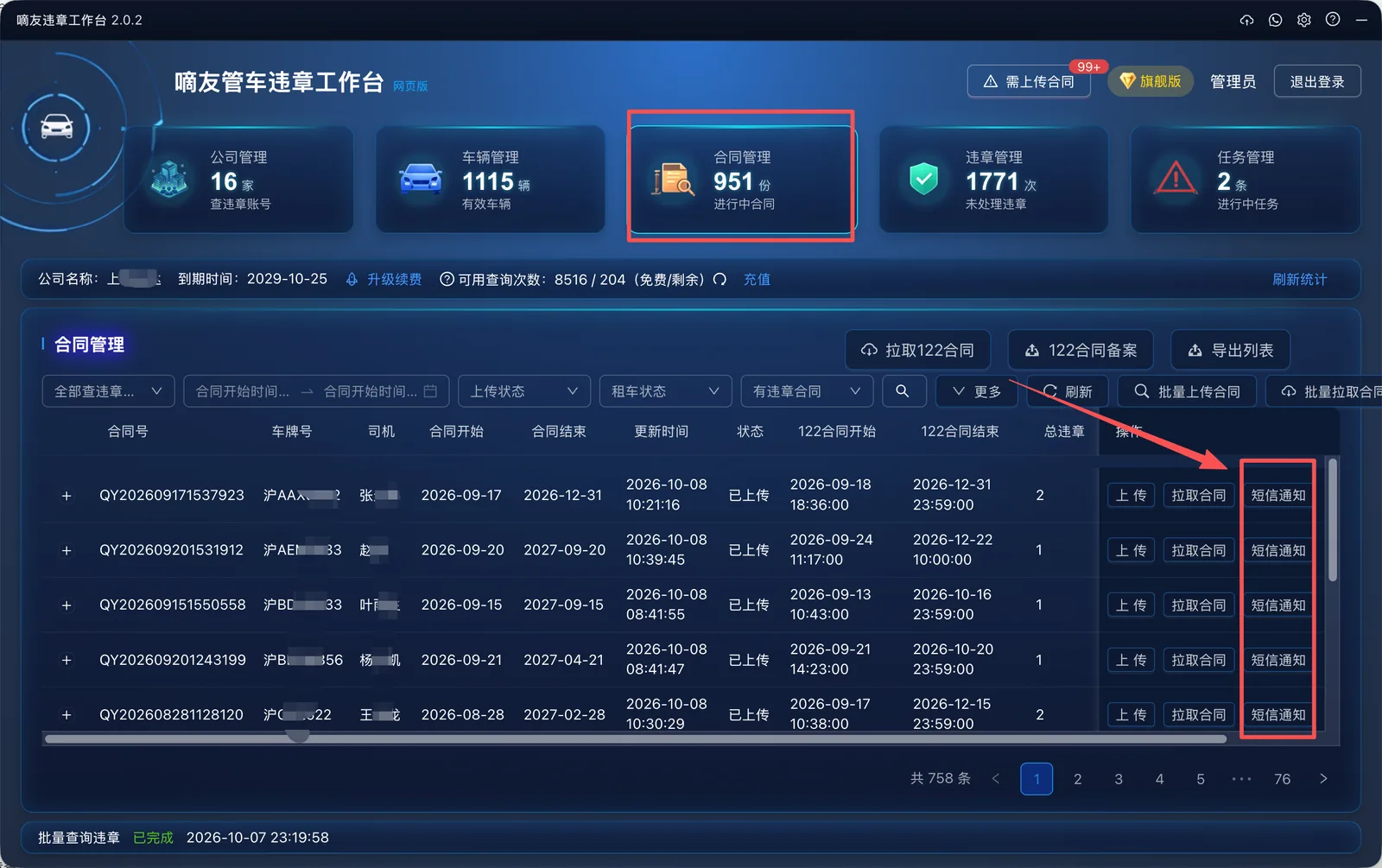
也可以单个合同发送通知
第5步:批量上传/备案合同到 12123:
3.5.1 自动筛选需要备案的合同
对于登录有效的公司,通过嘀友管车网页版、APP 操作合同签约,换车、换司机时会自动同步备案到 12123。如果没备案的,可以直接在工作台查看【需上传合同】。
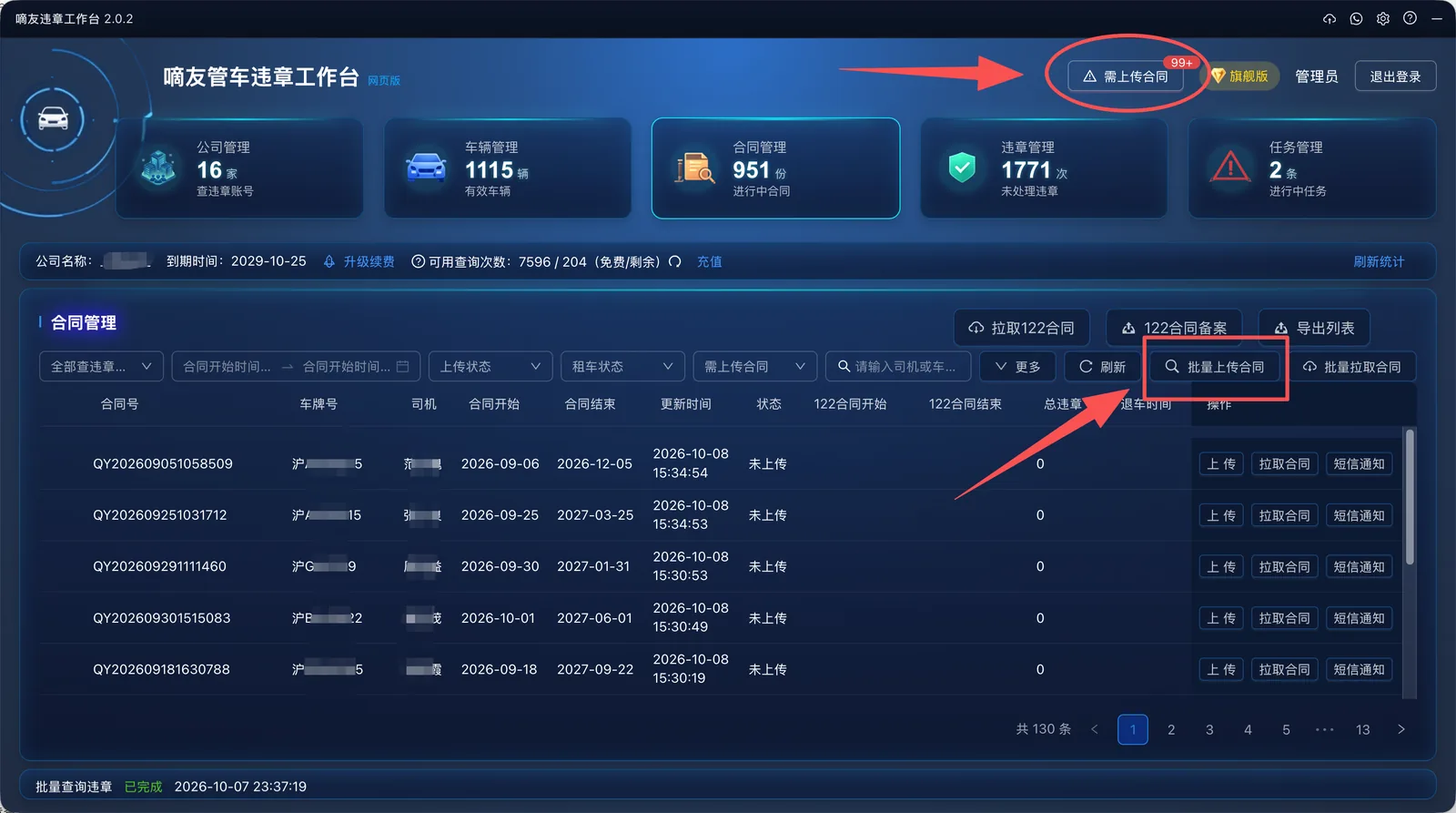
3.5.2 全部合同一键上传
可以在公司管理一键上传合同
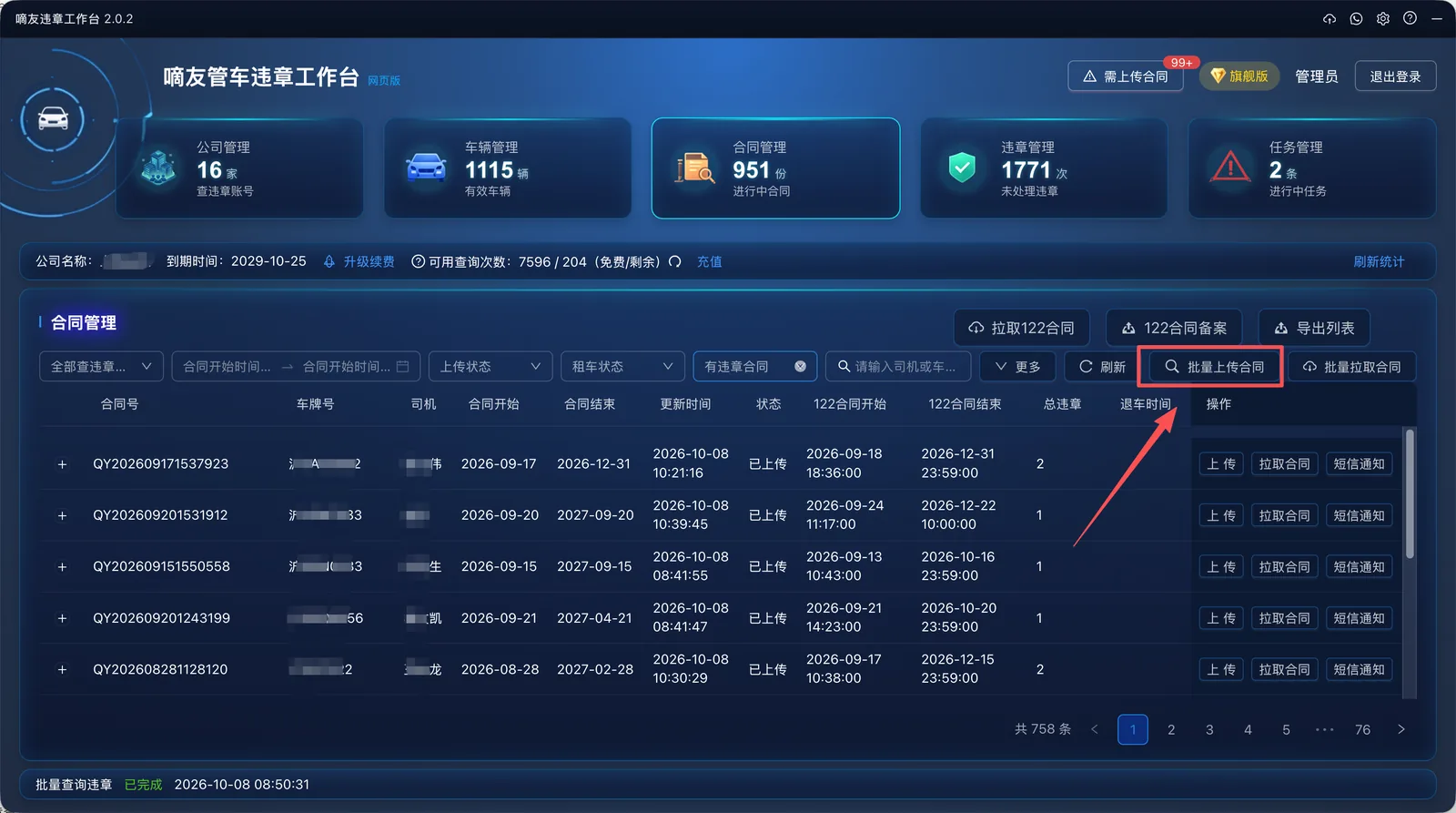
3.5.3 筛选部分合同上传
也可以在合同管理单个上传;
第6步:违章转移操作
3.6.1 筛选可以强制转移的合同列表
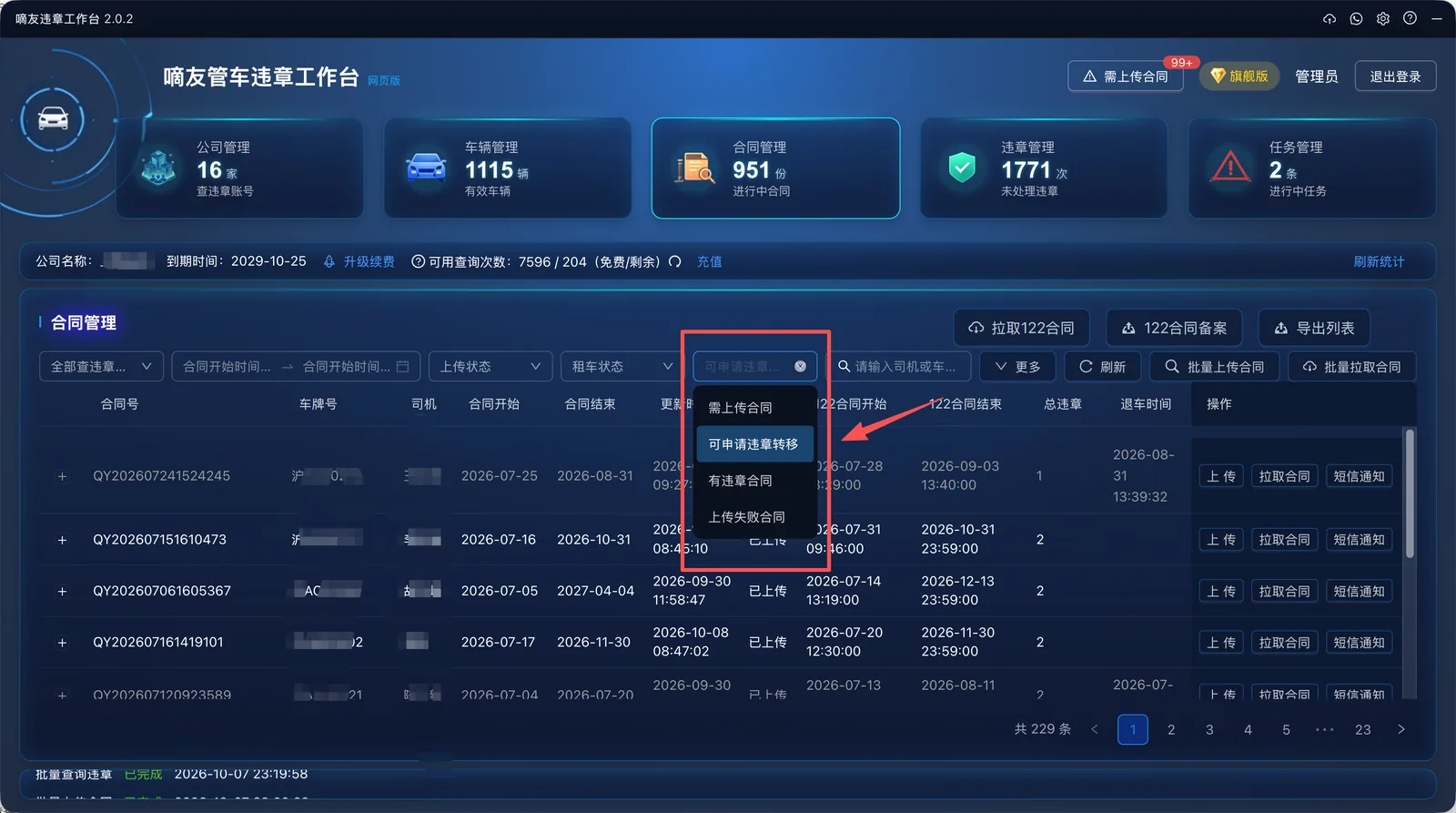
3.6.2 对 122 子合同申请转移
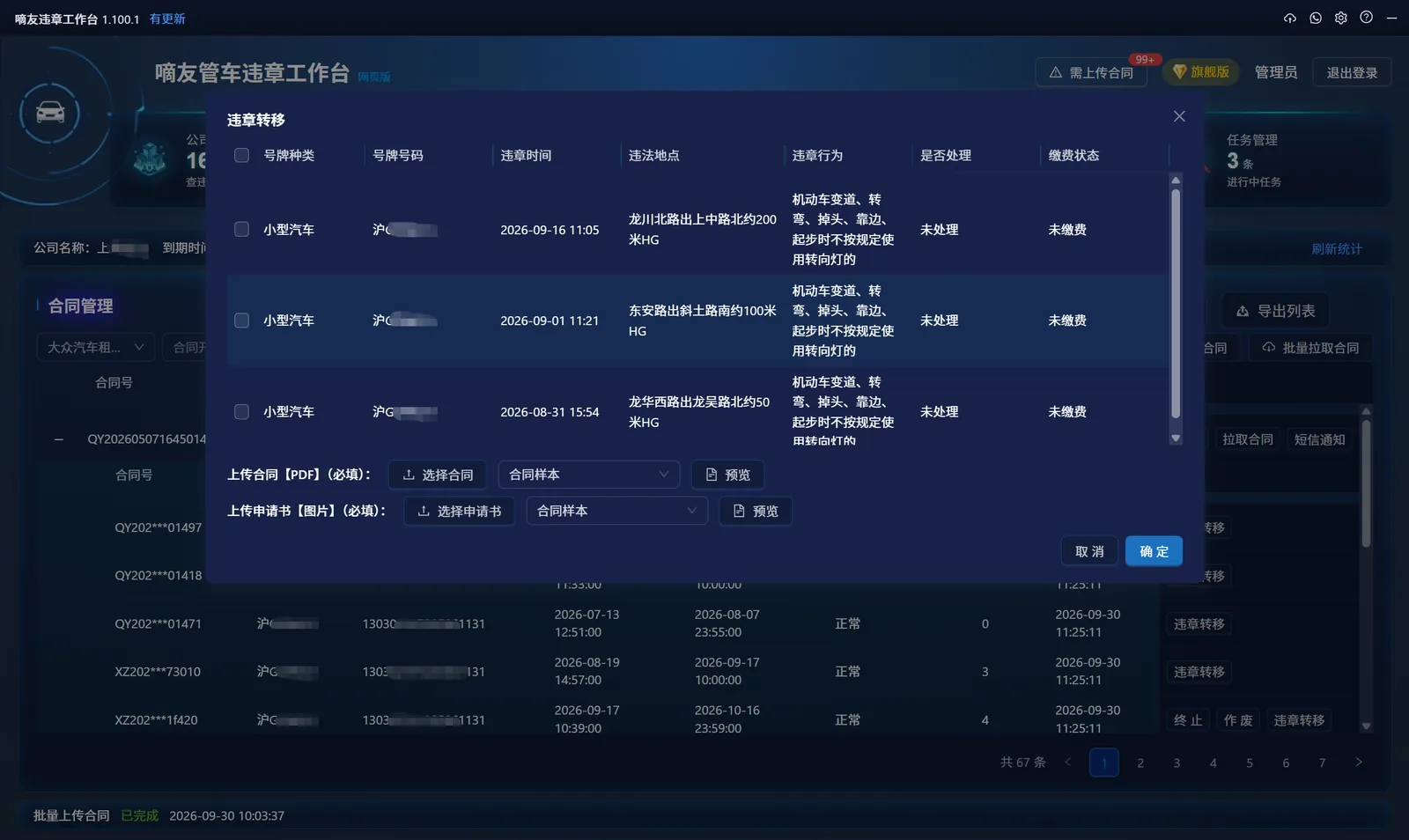
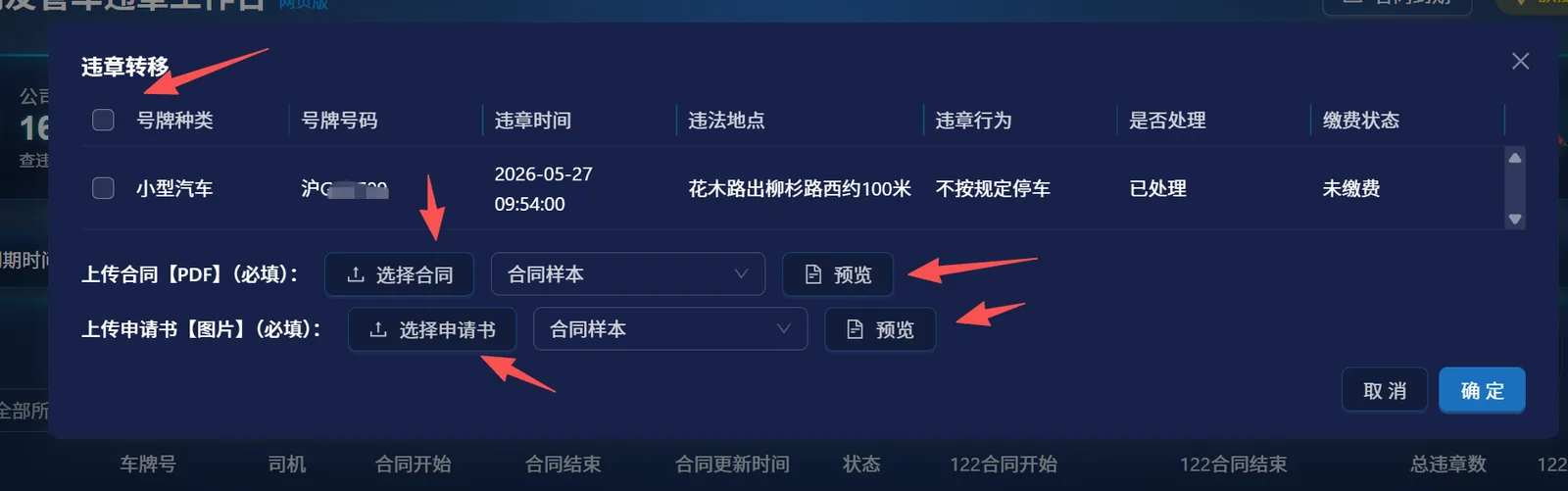
3.6.3 查看转移记录
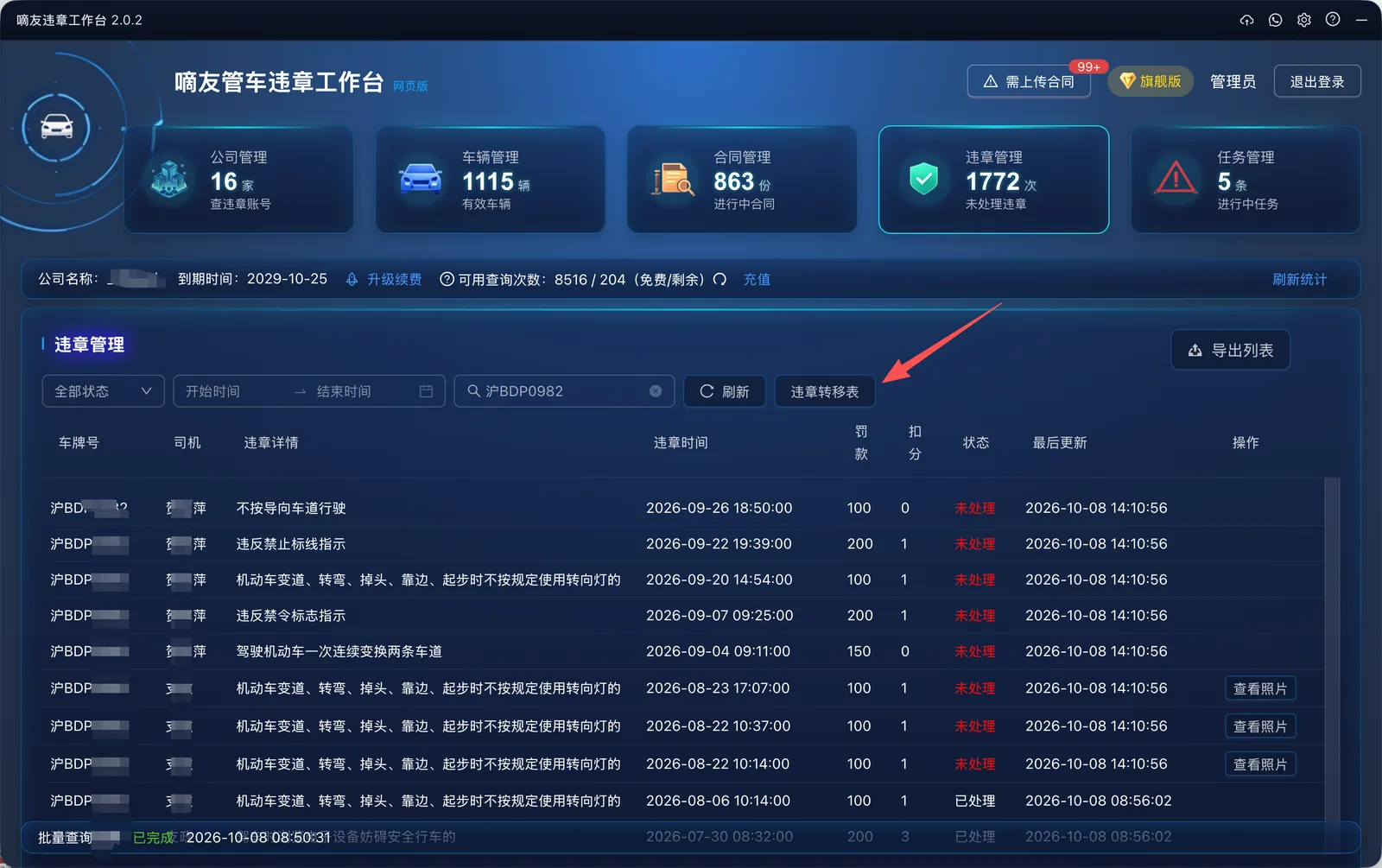
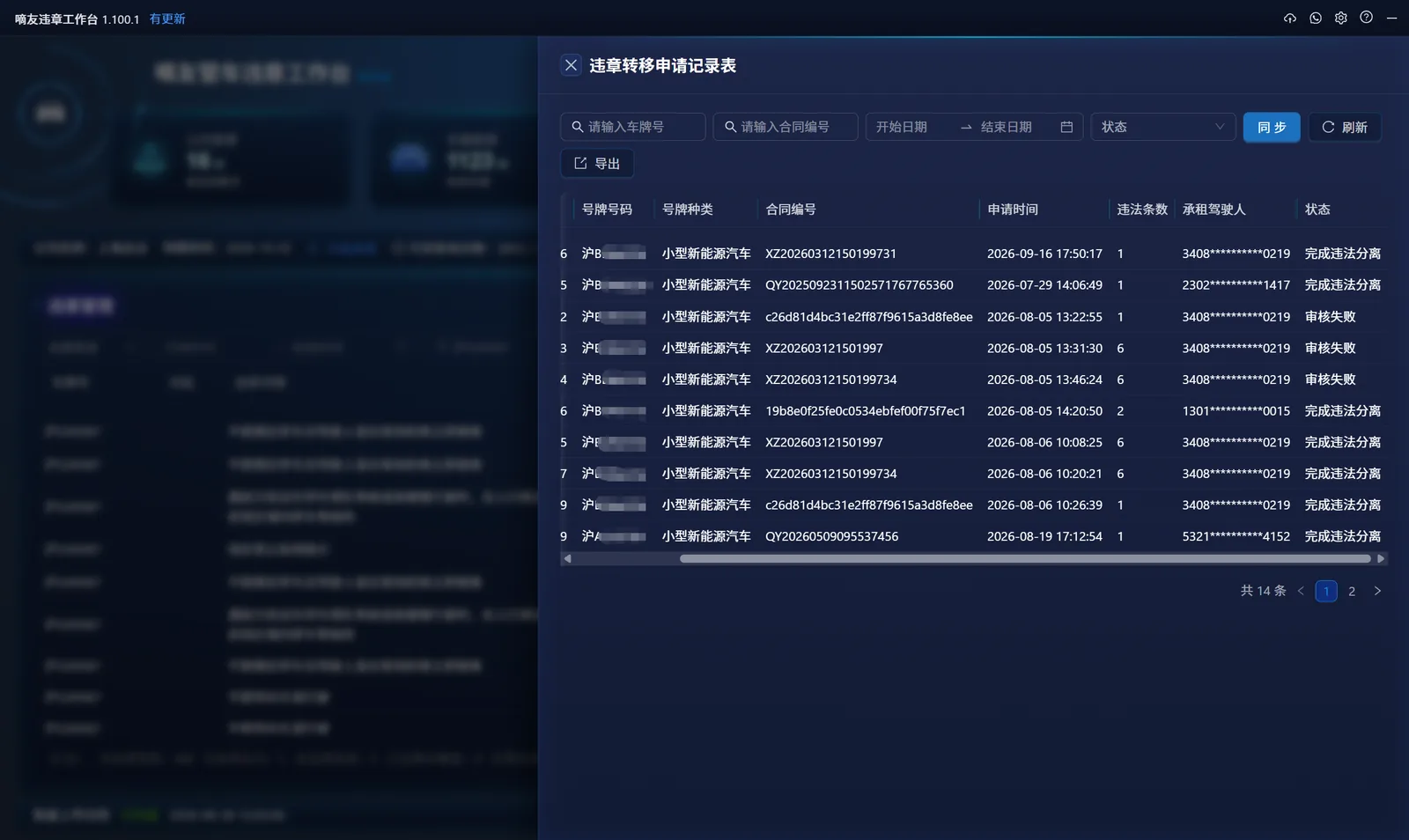
4 自动批量查违章+自动合同备案
5 单违章版本
单违章版本是 2026 年 9 月最新推出的版本,这个版本是专门用于批量查违章、违章转移用的,价格只需要 128/月,880/年,支持 80 辆车,超出后 10 元每车,每个月送查违章点 1000 次;
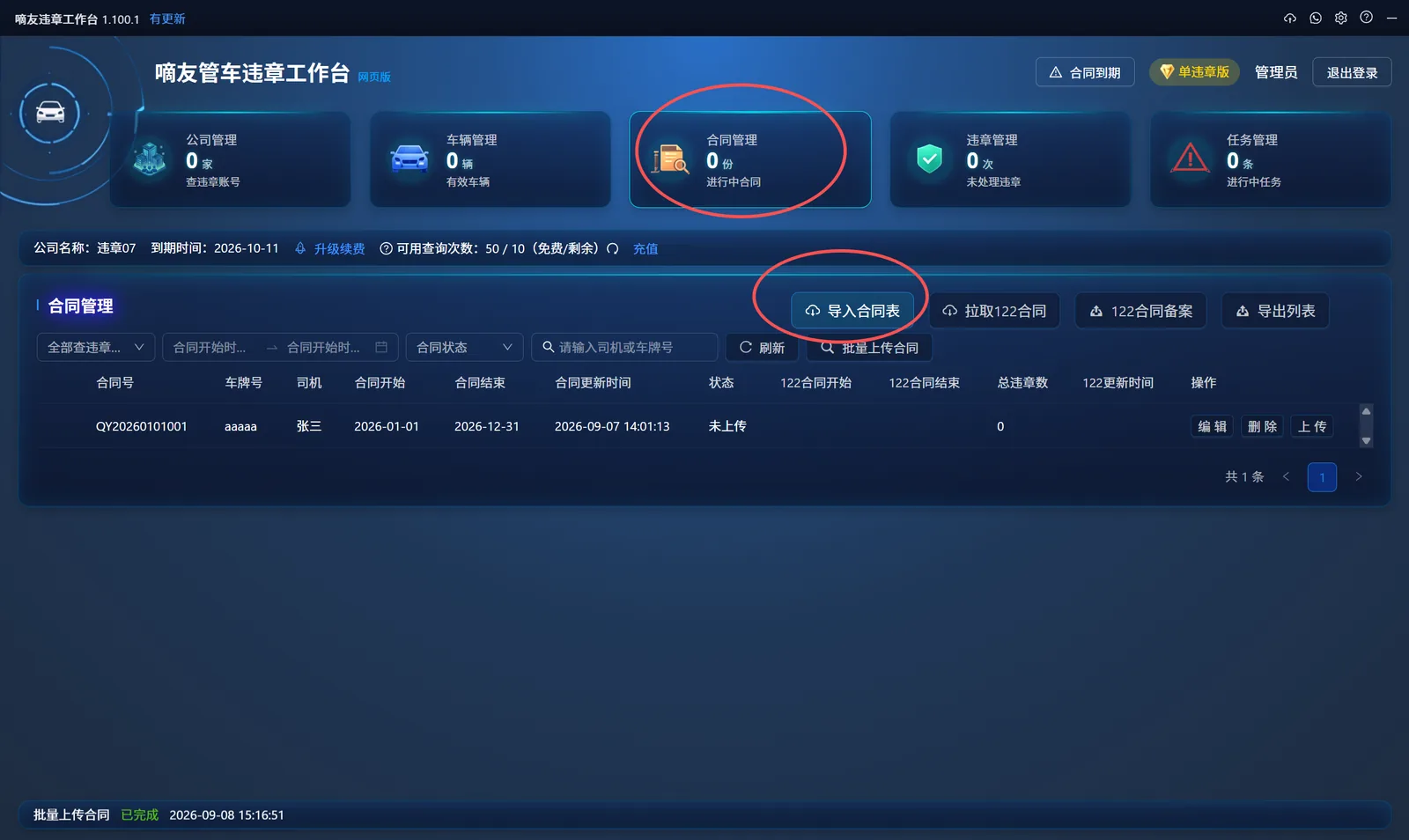
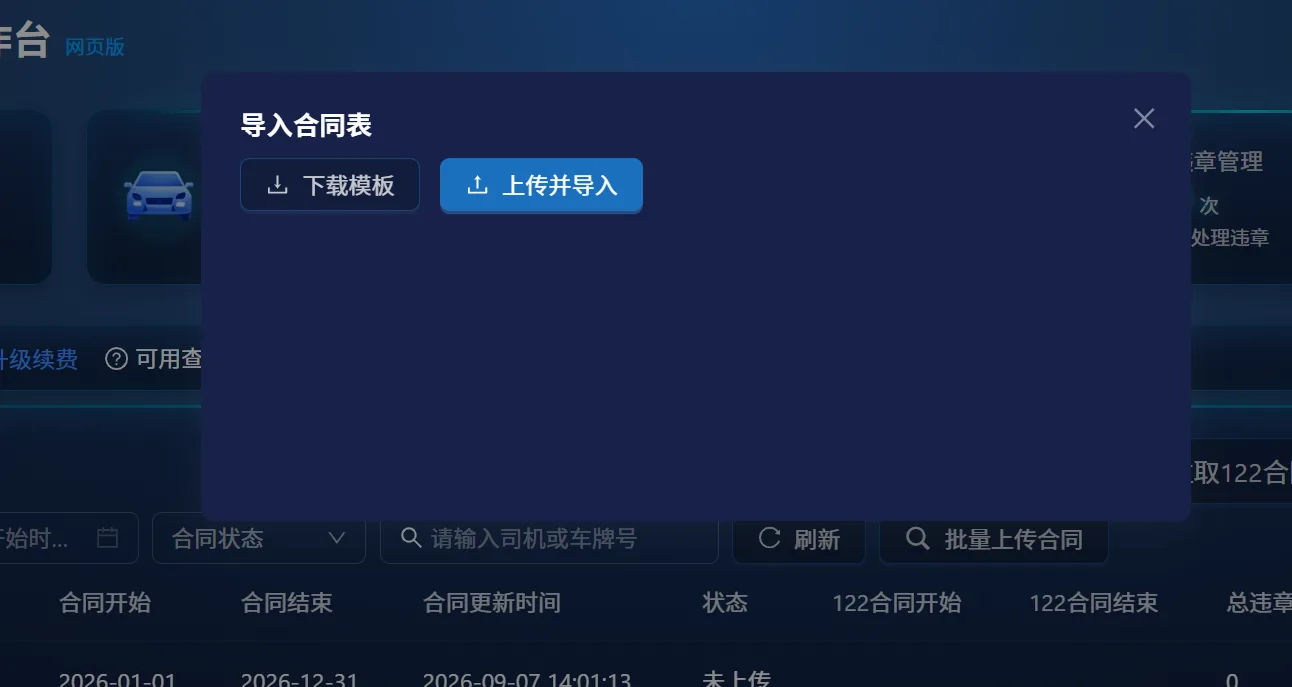
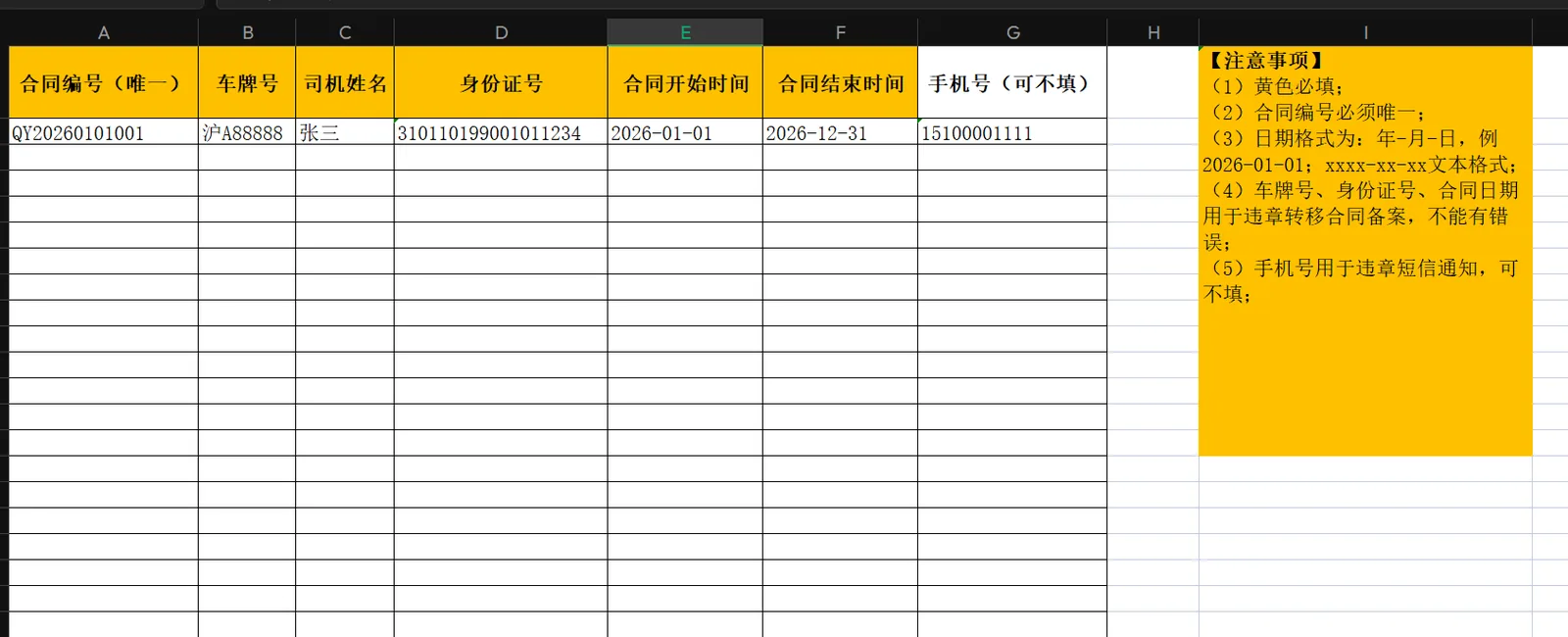
跟普通的版本相比,这个版本管理租赁合同非常简单,只需要导入 Excel 表格就行,每次有新增、更新合同,只要导入新的 Excel 表格就可以了,不需要通过网页版、APP 版本进行其他步骤。
5.1 导入合同表